
第六节 选项工具
一、选区分为三类(基本形状,不规则形状,相似颜色选区)
二、选区的作用(可以对所选部分进行移动,复制粘贴,删除。也可以提取并插入到其他对象应用滤镜效果)
小应用:把背景图片用选区抠出来:建立选区,选背景,执行ctrl+j,还可以执行ctrl+x,ctrl+v(背景破坏)ctrl+c,ctrl+v(背景没破坏,与ctrl+j效果一样)
三、矩形选区(M)
SHFIT:绘制正的
ALT:从中心绘制
SHIFT+ALT:从中心绘制正的
属性栏命令:(默认选区,添加选区SHIFT,减去选区ALT,相交选区ALT+SHIFT)
羽化:使其边缘产生柔和感,有种过渡效果。(先设置羽化值,后建立选区)
二、椭圆选区(与矩形相似)
重点小技巧:
1.建立图层(ctrl+shift+n)做每一个对象必须新建图层再做。
填充前景色:alt+delete
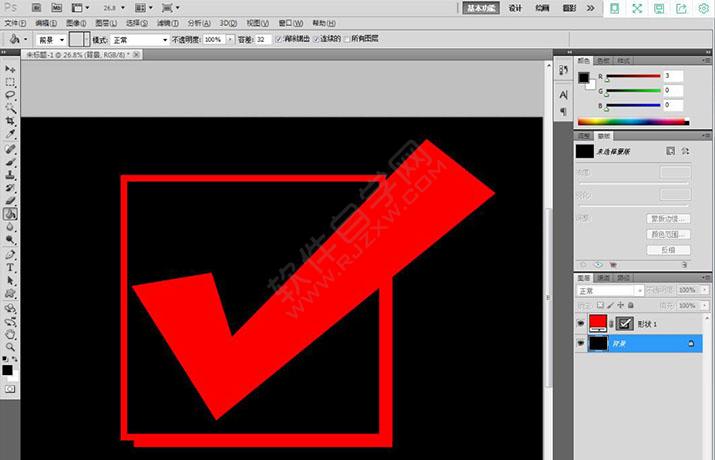
填充背景色:ctrl+delete
2.选择工具:如何选择多个图层对象中的其中一个
方法一:选中工具箱中的选取工具,找到属性栏勾住自动选择复选框,此时在工作区中,可以用鼠标指定选中需要的对象
方法二:选中工具箱中的选取工具,属性栏中没有勾选自动选择命令,此时想要选中工作区中的目标对象,需要结合ctrl键来选

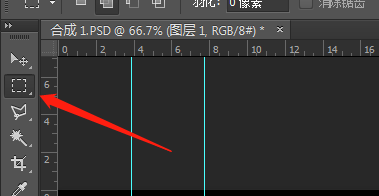
3.移动空选区:假如要把一个空选区移动到其它位置并且再次利用,需要用先选中选区工具,再选属性栏的第一个新建选区按钮,
回到工作区,光标变成框状,就可以移动选区到合适位置,以便再次利用
4.复制图形:(已经没有蚂蚁线的情况下)选中移动工具,选中图形,按下ALT键载入选区,拖动就可以复制(结合shift键可水平垂直移动复制)
5.移动图层次序:直接在图层面板中用鼠标上下拖
6.重新载入选区:(假如想要把相同的两个图形载入选区,颜色变成不同,就可以利用重新载入选区来变颜色,因为只有选区才可以填充颜色)光标放在需要变的图层预览图上,结合ctrl键点击网赚项目,就可以把图形重新截入选区
7.路径变选区:用钢笔工具绘制好路径,执行ctrl+回车,即可把路径变成选区再填充颜色。(选中钢笔工具后,属性栏选路径选项)
8.羽化小技巧:
法一:建立选区之前:如果在建立之前设置羽化值,需要填充颜色来看效果(但设置好的羽化值会在下一次绘制选区有效果,操作命令结束后需要把其值还原为零)
法二:建立选区之后:设置羽化值(shift+f6),这样不会影响下一次操作
9.利用反选命令:(shift+ctrl+i/shift+f7)
首先建立一个有羽化效果的选区(矩形,椭圆),不想要选区外的图,可以执行反选,此时不要取消选区,按delete删除即可,只留下选区里边的图(人物合成效果,背景合成效果)
