
页面排版(一)
一. 视图方式
1. 方式
(1). 页面视图:最常用的视图方式,有所见即所得的特点。
页面视图是用户最常用的一种视图。在页面视图中,显示在屏幕上的文档与打印到纸上的效果完全一样。通常用于编辑页眉页脚、调整页边距、分栏等操作。
(2). 普通视图:大多数文字处理任务的视图
文本录入和图片插入的编辑环境。(只能显示嵌入型图片,不能显示浮于文字上方或下方的图形或其他对象)页与页之间用单虚线表示分页,节与节之间用双虚线表示分节。在普通视图中不显示页边距、页眉页脚、背景等。

(3). WEB版式视图:可以显示文档在WEB浏览器中的外观。
WEB版式视图是从WORD2000起新增的功能,可以显示文档在WEB浏览器中的外观。在这种视图方式中,可以看到背景和为适应窗口而换行显示的文本,而且图形位置与在WEB浏览器中的位置一致网赚项目,即模拟该文档在WEB页上浏览的效果。在该视图中,还可以创建WEB页或文档。
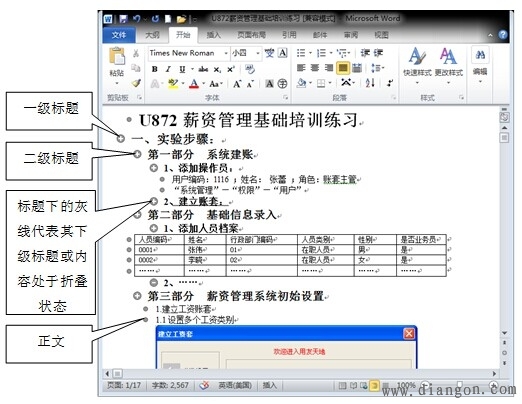
(4). 大纲视图:适合较多层次文档的排版
适合较多层次文档的排版,如报告文体和章节排版等。大纲视图将所有的标题分级显示出来word如何删除页眉上的一道横线,层次分明。如在页面视图中word如何删除页眉上的一道横线,编辑几十页乃至几百页长的文档大纲(各级标题)是一件很繁琐的工作,而在大纲视图方式下就变得简单多了。大纲视图方式能够显示文档结构,可以很方便地重新调整文档的结构或对各级标题进行升级或降级。
(5). 阅读版式视图:方便阅读
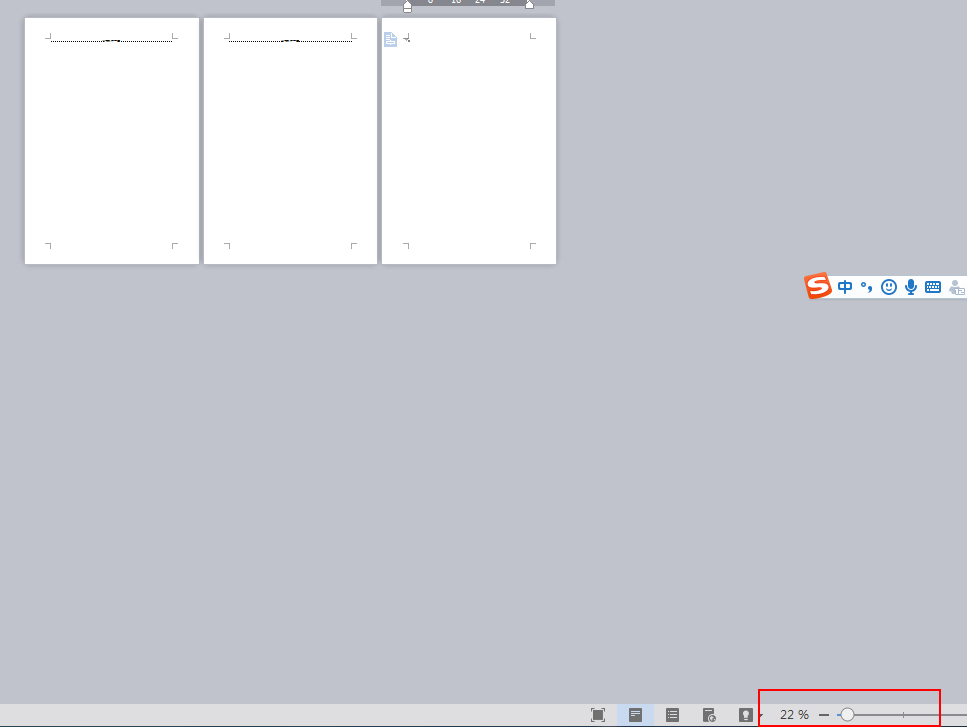
阅读版式视图是 新增的功能,这种视图会隐藏除阅读版式工具栏和审阅工具栏以外的的有工具栏。并且可方便地改变文本显示区域的尺寸,不会影响文档中字体大小。
2. 切换方法
(1). 视图菜单
(2). 视图切换按钮
二. 页面设置
页面布局/页面设置/
1. 页边距选项卡
(1). 设置上、下、左、右的页边距
(2). 设置装订线的位置
(3). 设置纸张的方向
2. 纸张选项卡:选择纸张的大小(一般默认为A4纸)、纸张来源
3. 版式选项卡
(1). 设置页眉和页脚选项:包括奇偶页不同和首页不同、页眉页脚的位置
(2). 设置页面的垂直对齐方式:可设置文本的垂直对齐方式,默认为顶端对齐
4. 文档网格选项卡
(1). 可设置栏数及文字方向
(2). 用于指定每页显示的行数(选中只指定行网格)和每行显示的字数(选中指定行和字符网格)
三. 页眉和页脚
1. 作用:将页码、日期或公司徽标等文字或图形,自动复制到文档的每页的顶部或底部。
顶部的称为页眉,底部的称为页脚。只有在页面视图下才能看到页眉和页脚。
2. 插入:视图/页眉和页脚/输入页眉页脚内容/双击正文或单击页眉页脚工具栏“关闭”结束
输入页码时,不能自己输入,需使用工具栏按钮。页眉页脚内容可以像普通文本一样进行格式设置。

