
在电脑上,我们离开电脑一会儿电脑会自动的进入休眠模式还会对网络进行断网的操作,要是我们在下载东西的时候就很不方便了电脑休眠怎么取消,想一边下载一边还可以休眠,这样还节省了电量,那么windows7休眠断网要怎么办呢,下面小编给大家分享windows7设置休眠不断网的方法。
解决方法:
1、点击开始,在运行命令行中输入regedit,打开系统注册表。
2、在注册表中,依次点击进入 HKEY_LOCAL_MACHINESYSTEMCurrentControlSetControlSessionManagerPower。

3、在右侧窗口空白处单击鼠标右键,新建一个“DWORD(32-位)值”,并命名为“AwayModeEnabled”。
4、双击AwayModeEnabled,在“数值数据”里输入“1”(16进制),然后点击“确定”。

5、关闭注册表,打开控制面板,找到电源选项。
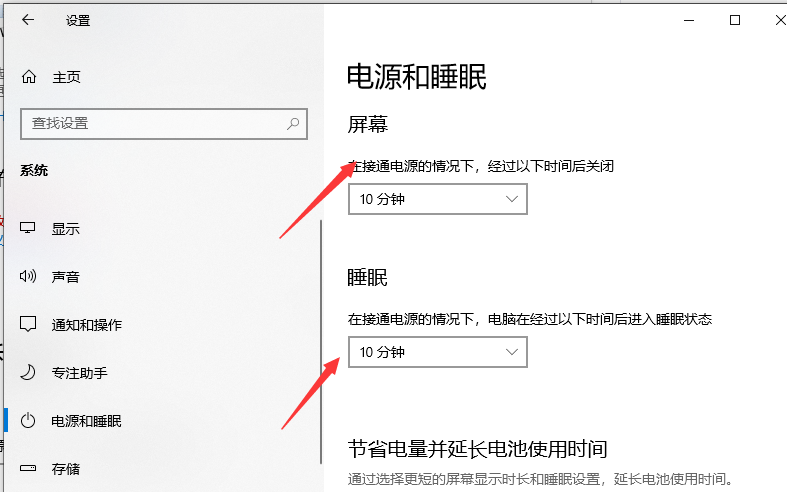
6、找到目前正在使用的电源计划电脑休眠怎么取消,点击“更改计划设置”,在新窗口中选择“更改高级电源设置”。其中,“关闭显示器”即多长时间之后显示器自动关闭,可根据自己需要进行设置。
7、找到“睡眠”选项,对于台式机来说,将“在此时间后休眠”设置为从不。对于笔记本的话也类似,将其设置为从不。
8、保存设置。找到计算机,点击“管理”,打开计算机管理。

9、点击左侧界面中的“设备管理器”,选择“网络适配器”,右键单击并选择属性。
10、找到“电源管理”选项卡,把“允许计算机关闭此设备以节约电源”前面的勾去掉首码项目,并保存设置。这样,windows7睡眠就不会在断网了。
以上就是windows7设置休眠不断网的方法步骤,有不想让电脑休眠后断网的话,可以按上面的方法来进行设置。
声明:本站所有文章,如无特殊说明或标注,均为本站原创发布。任何个人或组织,在未征得本站同意时,禁止复制、盗用、采集、发布本站内容到任何网站、书籍等各类媒体平台。如若本站内容侵犯了原著者的合法权益,可联系我们进行处理。
